
Handleiding
1. Specificaties
De Lanu 9X is een thermische printer: hij gebruikt geen inkt, maar print met warmte op thermische labels. Geschikt voor verzendlabels, barcodes, product- en prijslabels, voorraadstickers en QR-codes.
| Printtechniek | Direct thermisch |
|---|---|
| Resolutie | 203 dpi |
| Printsnelheid | tot 160 mm/s |
| Labelbreedte | 20 tot 108 mm |
| Max. labelformaat | 108 × 1778 mm |
| Bluetooth | iPhone, iPad, Android, Mac en Windows via de Lanu Labelprinter-app |
| USB | Windows en Mac (met driver) |
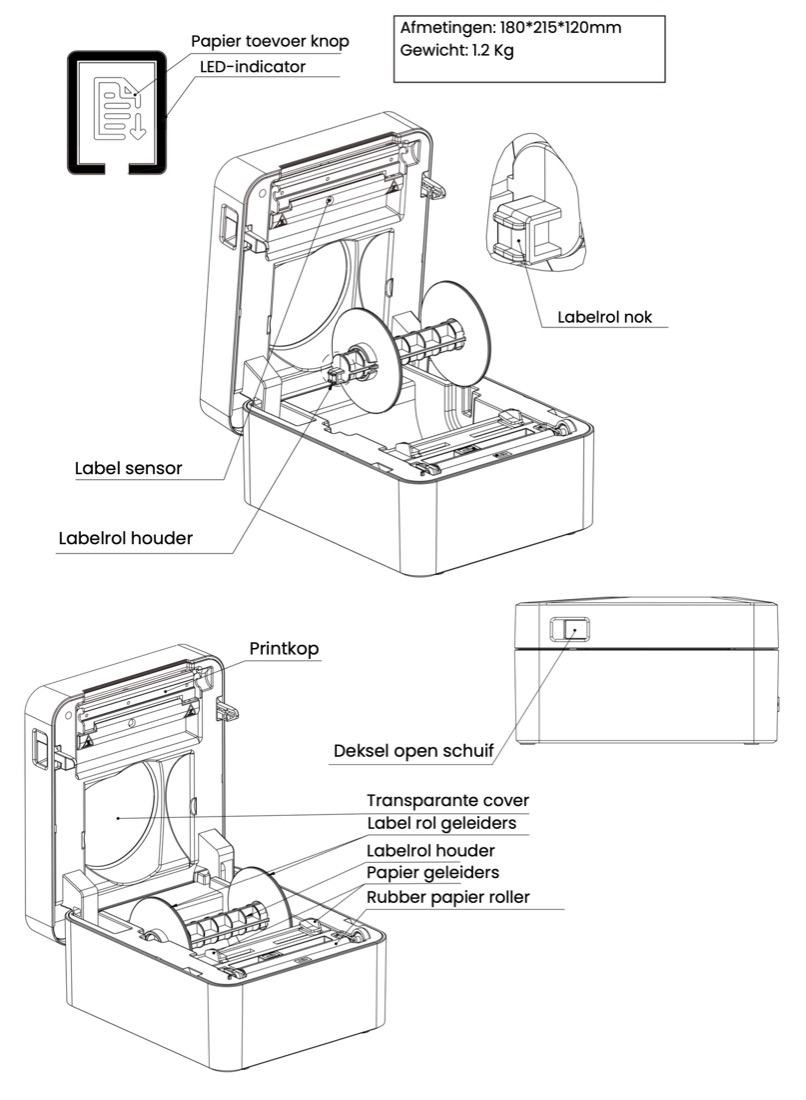
| Afmetingen en gewicht | 180 × 215 × 120 mm, 1,2 kg |
In de doos: Lanu 9X, 1 rol met 350 verzendlabels (102 × 150 mm), USB-kabel, stroomadapter met kabel en de handleiding.
2. Onderdelen van de printer
3. Labelrol plaatsen
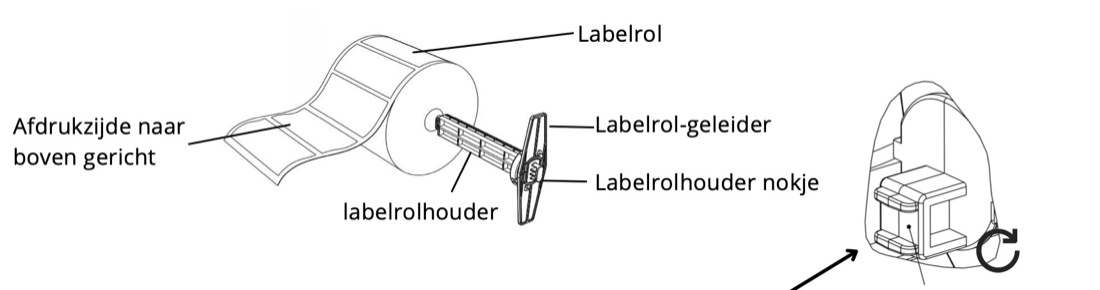
- Open de klep: trek de oranje schuifjes aan beide zijkanten in en til de klep omhoog. Zorg dat de labelrol strak opgerold is.
- Schuif de labelrolhouder door de kern van de rol. Het nokje aan de zijkant moet onder of boven: probeer beide manieren, dit hangt af van de rol. Komt de rol tegen de klep? Nokje onder. Komt de rol tegen de bodem? Nokje boven.
- Zet de rol in de printer en controleer dat hij vrij kan draaien: hij mag de bodem en de gesloten klep niet raken. Trek niet aan de labels als de klep dicht is.
- Gebruik de labelrol-geleiders alleen bij labels smaller dan 100 mm, zodat de rol in het midden blijft. Met de meegeleverde rol (100 × 150 mm) is dat niet nodig.
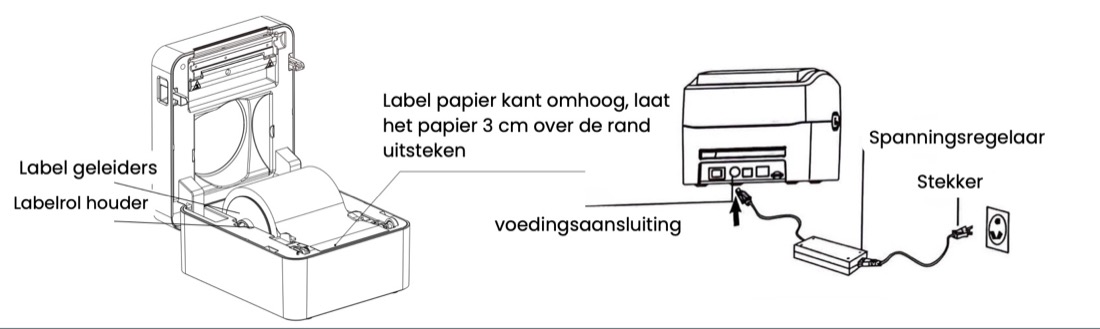
- Voer de labels met de afdrukzijde naar boven door de oranje papiergeleiders, trek ze ongeveer 3 cm uit de printer en sluit de klep tot hij klikt.
- Sluit de stroomkabel aan op de printer en het stopcontact terwijl de schakelaar uit staat. Zet daarna de schakelaar aan.
- Druk op de FEED-knop om te testen of de labels goed doorlopen.
- Kalibreer de printer (zie hoofdstuk 4). Doe dit ook altijd na het wisselen van een rol of labelformaat.
4. Kalibreren en lampje
Wanneer kalibreren? Bij een nieuwe labelrol of ander labelformaat, als de afdruk verschuift, of als de printer meerdere lege labels doorvoert.
- Plaats de labelrol goed en zet de printer aan.
- Houd de FEED-knop 5 seconden ingedrukt tot het lampje rood knippert.
- Laat los. De printer meet nu zelf de labelgrootte.
Verschuift de print nog? Controleer in de app het labelformaat en de tussenruimte (zie hoofdstuk 8).
| Lampje | Betekenis | Wat doe je? |
|---|---|---|
| Uit | Geen stroom | Zet de schakelaar aan. Controleer of het lampje op de adapter brandt en of de kabels goed vastzitten. |
| Blauw | Klaar voor gebruik | Niets, je kunt printen. |
| Blauw knipperend | Pauze | Druk op de FEED-knop om verder te gaan. |
| Rood knipperend | Fout | Controleer of er labels in zitten, plaats anders een nieuwe rol en druk op FEED. Kalibreer daarna. |
5. De app openen en verbinden
- Mac of Windows-computer met Bluetooth: open lanuprinter.nl/app in Google Chrome of Microsoft Edge. Tip: klik in de adresbalk op "Installeren", dan staat de app als los programma op je computer.
- Android: open lanuprinter.nl/app in Chrome.
- iPhone en iPad: de app komt binnenkort in de App Store. Tot die tijd: installeer de gratis app Bluefy uit de App Store en open daarin lanuprinter.nl/app. Safari ondersteunt geen Bluetooth voor websites.
- Zet de printer aan (blauw lampje) en zet Bluetooth aan op je telefoon of computer.
- Verbind alleen via de app, niet via de Bluetooth-instellingen van je telefoon of computer.
- Tik in de app bovenaan op Verbinden (of op de lichte Print-knop) en kies BlueTooth Printer. In de app heet hij daarna "Lanu 9X". Vraagt je apparaat om een pincode? Vul
1234in.
6. Een label printen
- Tik op Bestanden kiezen en kies een pdf of afbeelding, bijvoorbeeld je verzendlabel van bol, PostNL, DHL of Vinted. Op de computer kun je bestanden ook in het venster slepen.
- Meerdere labels? Kies meerdere bestanden tegelijk, of voeg er later meer toe met Toevoegen. Met Wijzig zie je je bestanden en haal je er een weg.
- Bij een pdf met meerdere pagina's veeg je door de pagina's en vink je aan welke je wilt printen.
- Controleer het formaat. Voor de meegeleverde rol is dat 100 × 150 mm.
- Kies hoeveel keer je elk label wilt printen en tik op Print.
7. Zelf een label maken en opslaan
- Tik op het hoofdscherm op Zelf een label maken.
- Voeg tekst, een barcode, een lijn of een kader toe. Voor een barcode typ of plak je de EAN-code; bij 12 cijfers rekent de app het controlecijfer zelf uit.
- Sleep onderdelen naar de juiste plek, of gebruik Midden om ze te centreren.
- Kies het formaat van je etiket en tik op Print.
Tik bij een label op Opslaan om het onder Opgeslagen labels te bewaren en later met één tik opnieuw te printen. Opgeslagen labels staan alleen op je eigen apparaat.
8. Instellingen
- Kwaliteit: Normaal is voor de meeste labels het beste. Kies Donkerder als labels te licht of niet scherp zijn (lagere snelheid, hogere printdikte), of Snel voor de hoogste snelheid.
- Marge: de witte rand rondom het label. Verhoog deze als de rand van je label wegvalt.
- Tussenruimte: de ruimte tussen twee labels op de rol (meestal 2 mm).
9. Printen via USB (Windows en Mac)
Liever met een kabel, of heeft je computer geen Bluetooth? Dan print je via het gewone printmenu.
- Download de driver voor Windows of Mac via bit.ly/m/Lanuprinter9x. Daar staat ook een videohandleiding. Pak een ZIP-bestand eerst uit.
- Sluit de printer aan op de stroom, zet hem aan en verbind hem met de USB-kabel.
- Windows: open het installatiebestand, volg de stappen en kies de USB-poort van de printer.
- Mac: open het driverbestand. Meldt je Mac dat het niet geopend kan worden? Ga naar Systeeminstellingen > Privacy en beveiliging, scroll naar beneden en klik op Open toch. Voeg daarna de printer toe via Systeeminstellingen > Printers en scanners > Voeg printer toe en kies de Labelprinter 9X.
- Print een testlabel: open TestLabel.pdf uit de driver-map in Google Chrome, kies Afdrukken (Ctrl + P of Cmd + P), selecteer de Labelprinter 9X, papierformaat 100 × 150 mm (4 × 6 inch) en schaal Aanpassen aan afdrukgebied.
10. Onderhoud en schoonmaken
Nodig: wattenstaafje of printkop-reinigerpen, pluisvrije doek, 100% ethanol (geen medische alcohol, die beschadigt de printkop) en eventueel perslucht.
| Onderdeel | Wanneer | Hoe |
|---|---|---|
| Printkop | Bij elke rolwissel | Zet de printer uit, laat de kop 1 minuut afkoelen en reinig hem voorzichtig met een wattenstaafje en 100% ethanol. |
| Roller | Bij elke rolwissel | Draai de roller met de hand rond en veeg hem schoon met een pluisvrije doek met ethanol. Kalibreer daarna. |
| Sensor en scheurrand | Als het nodig is | Veeg stof en lijmresten weg met een pluisvrije doek met ethanol. |
| Behuizing | Als het nodig is | Perslucht, stofzuiger of droge doek. |
Raak de printkop nooit met je vingers aan. Gebeurt het toch, reinig hem dan meteen met ethanol. Zet de printer altijd uit voordat je gaat schoonmaken.
11. Problemen oplossen
- "Printer reageert niet" in de app: controleer of de klep aan beide kanten goed dicht is en of er labels in zitten. Tik daarna opnieuw op Print.
- Printer niet in de lijst: controleer of de printer aanstaat (blauw lampje) en Bluetooth aanstaat. Is hij nog verbonden met een ander apparaat? Verbreek die verbinding eerst.
- Label print scheef, verspringt of print er meerdere tegelijk: kalibreer (FEED-knop 5 seconden) en controleer het formaat in de app.
- Label is te klein of heeft veel witruimte: laat Randen weg aanstaan, of kies in je verzendprogramma direct voor 100 × 150 mm (4 × 6 inch) in plaats van A4. Bij PostNL heb je daarvoor een zakelijk account nodig.
- Vage of lichte print: meestal een vuile printkop of te hoge snelheid. Reinig de printkop en kies bij Kwaliteit voor Donkerder.
- Printer print maar een deel van het label: duw de printkop voorzichtig en recht terug op zijn plek en kalibreer opnieuw.
- Rood lampje of printer stopt: controleer of de rol goed zit en druk de klep aan beide kanten dicht tot hij klikt. Klemt de rol tegen de bodem of de klep, draai dan de labelrolhouder zodat het nokje aan de andere kant zit. Kalibreer als het lampje rood blijft.
- Printer stopt halverwege of pauzeert steeds: controleer of de rol vrij kan draaien, sluit de klep goed, kalibreer of zet de printer even uit en weer aan.
- Via USB komt er niets uit: print eerst het testlabel. Werkt dat niet, gebruik dan een andere USB-poort of installeer de driver opnieuw.
Meer vragen staan op de supportpagina. Kom je er niet uit? Tik in de app bij Instellingen op Probleem melden, mail naar [email protected] of stuur een WhatsApp naar +31 85 130 2210.
12. Veiligheid
- Stroom: gebruik alleen de meegeleverde adapter en kabel, of onderdelen met precies dezelfde specificaties.
- Plaatsing: zet de printer op een vlakke, stabiele en droge ondergrond. Houd de ventilatieopeningen vrij en dek hem niet af tijdens gebruik.
- Hitte: raak de printkop niet direct na het printen aan; hij kan heet zijn.
- Labels: gebruik alleen labels die geschikt zijn voor direct thermisch printen.
- Reparatie: open de behuizing niet. Laat reparaties over aan een vakman.
- Kabels: laat kabels niet knikken of langs scherpe randen lopen. Trek de stekker nooit aan het snoer uit het stopcontact.
- Gebruik: zet de printer uit als je hem lange tijd niet gebruikt.
- Kinderen: de printer en de accessoires bevatten kleine onderdelen. Houd ze buiten bereik van kinderen.
- Opslag: bewaar de printer op een droge, stofvrije plek, het liefst in de originele doos.
- Milieu: de printer heeft een CE-markering. Gooi hem niet bij het huisvuil, maar lever hem in bij een inzamelpunt voor elektronica. De doos en de kartonnen kernen van de rollen kunnen bij het oud papier.